
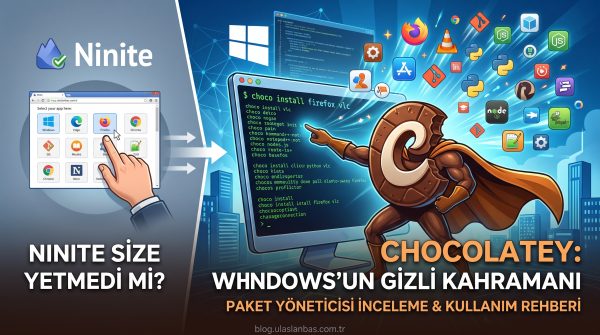
Format sonrası program kurma eziyetini Ninite ile nasıl tek tıkla çözeceğimizi daha önce konuşmuştuk. Ancak Ninite’ın bir sınırı var: Listesinde sadece en popüler 80-90 civarı program bulunuyor.
Peki ya kurmak istediğiniz o özel geliştirici aracı, VPN uygulaması veya spesifik bir tasarım programı Ninite listesinde yoksa? Yine o eski “Google’da arat, sitesine gir, indir, kur” döngüsüne mi döneceksiniz? Kesinlikle hayır.
Eğer bilgisayarınızı tıpkı bir hacker gibi sadece klavye kullanarak yönetmek ve 10.000’den fazla programı saniyeler içinde bilgisayarınıza kurmak istiyorsanız, sizi Windows dünyasının en gelişmiş paket yöneticisi ile tanıştıralım: Chocolatey.
Chocolatey (Choco) Nedir?
Linux veya macOS kullananlar paket yöneticisi kavramına çok aşinadır (Örn: apt-get veya homebrew). Chocolatey, bu efsanevi rahatlığı Windows’a getiren açık kaynaklı bir araçtır.
Ekranda “İleri, İleri, Kur” butonlarına basmak veya pencerelerle boğuşmak yerine, siyah ekrana (PowerShell veya CMD) sadece tek bir satır yazı yazarsınız. Chocolatey arka planda programın en güvenli orijinal sürümünü bulur, indirir, reklamları/virüsleri engeller ve sessizce bilgisayarınıza kurar.
Neden Ninite Yerine Chocolatey Kullanmalısınız?
1. Devasa Uygulama Kütüphanesi
Ninite size sadece bir avuç popüler program sunarken, Chocolatey’nin topluluk destekli kütüphanesinde an itibarıyla 10.000’e yakın paket bulunur. Adobe Reader’dan tutun, Python kütüphanelerine, en bilinmedik video düzenleyicilerden popüler oyun platformlarına kadar her şeyi tek satır kodla kurabilirsiniz.
2. “Tek Komutla” Tüm Bilgisayarı Güncelleme
Uygulamalarınızın güncelleme bildirimlerinden sıkıldınız mı? Chocolatey’de komut satırına sadece choco upgrade all yazarsınız. O arkanıza yaslandığınız birkaç dakika içinde bilgisayarınızdaki tüm programları tarar ve eski sürümde kalanların hepsini topluca günceller.
3. Sıfır Fare (Mouse) Kullanımı
Mouse ile sitelerde gezinmek, pop-up reklamları kapatmak veya “Yanında şu antivirüsü de kurayım mı?” tuzaklarına düşmek yoktur. Kurulum tamamen sizin yazdığınız komutla ve müdahaleniz olmadan gerçekleşir.
Chocolatey Bilgisayara Nasıl Kurulur?
Chocolatey, klasik .exe dosyaları gibi indirilip kurulan bir program değildir. Onu uyandırmak için Windows’un kendi komut satırını kullanmamız gerekiyor. Gözünüz korkmasın, sadece kopyala-yapıştır yapacağız!
- Başlat menüsüne tıklayın ve PowerShell yazın.
- Çıkan sonuca sağ tıklayıp “Yönetici olarak çalıştır” deyin.
- Açılan mavi ekrana aşağıdaki resmi kurulum kodunu (Chocolatey’nin kendi sitesinden alınmıştır) tamamen kopyalayıp yapıştırın ve Enter‘a basın:
PowerShell
Set-ExecutionPolicy Bypass -Scope Process -Force; [System.Net.ServicePointManager]::SecurityProtocol = [System.Net.ServicePointManager]::SecurityProtocol -bor 3072; iex ((New-Object System.Net.WebClient).DownloadString('https://community.chocolatey.org/install.ps1'))
Ekranda birkaç saniye boyunca yeşil ve beyaz yazılar akacak. Yazılar durduğunda ve komut satırı boşa çıktığında tebrikler; bilgisayarınıza Süper Güçler eklendi!
Chocolatey Nasıl Kullanılır? (Temel Komutlar)
Artık program kurmak çocuk oyuncağı. Yeni bir PowerShell (Yönetici) ekranı açın ve sihri kendi gözlerinizle görün:
- Tek bir program kurmak için: (Örneğin Google Chrome)
choco install googlechrome -y - Aynı anda birden fazla program kurmak için:
choco install firefox vlc 7zip discord -y - Bir programı silmek için:
choco uninstall vlc - Bilgisayardaki tüm programları topluca güncellemek için:
choco upgrade all -y
(Not: Komutların sonundaki -y takısı, “bana soru sorma ve onayımı beklemeden doğrudan işlemi yap (Yes)” anlamına gelir.)
Karşılaştırma: Ninite vs. Chocolatey
| Özellik | Ninite | Chocolatey |
| Kullanım Tarzı | Görsel Arayüz (Web sitesinden seçme) | Komut Satırı (Kod yazarak) |
| Uygulama Havuzu | Sınırlı (~90 Program) | Devasa (10.000+ Program) |
| Hitap Ettiği Kitle | Standart Ev Kullanıcıları | Profesyoneller, Yazılımcılar ve Meraklılar |
| Toplu Güncelleme | Var (Dosyayı tekrar çalıştırarak) | Var (Tek satır komutla) |
Sonuç: Windows’u Linux Gibi Yönetin
Eğer teknolojiyle aranız iyiyse ve bilgisayar kullanımında hız/verimlilik takıntınız varsa, Chocolatey kesinlikle geçiş yapmanız gereken o “Pro” seviyedir. Başta o siyah komut satırı ekranı korkutucu gelse de, birkaç gün choco install komutunu kullandıktan sonra bir daha asla tarayıcı üzerinden .exe dosyası indirip kurmak istemeyeceksiniz.